

Indonesian (Bahasa Indonesia) translation by Yosef Andreas (you can also view the original English article)
Jika seperti saya, kamu punya rasa ingin tahu dan/atau menikmati bereksperimen dengan teknologi maka mungkin kasusnya adalah kamu ingin bermain-main dengan sistem operasi alternative sesekali.
Di dalam tutorial ini, saya akan menunjukkan bagaimana membuat USB drive Microsoft Windows 10 bootable menggunakan Mac. Mungkin bahwa saat ini kamu terkadang mempunyai komputer Windows untuk melakukan ini atau mungkin kamu lebih memilih membuat sesuatu dengan Mac daripada beralih ke Windows.
Persiapan
Untuk tutorial ini kamu akan membutuhkan hal-hal di bawah:
- Komputer Apple Mac
- ISO Windows 10
- USB drive 8GB atau lebih
Software yang saya gunakan untuk membuat USB installer adalah:
- OS X Yosemite 10.10.5
- Boot Camp Assistant
Tidak harus menggunakan Yosemite. Prosedur ini berlaku sama untuk versi terbaru OS X lainnya.
Memperoleh Windows 10 ISO
Pertama-tama diperlukan untuk mendownload salinan Windows 10 ISO, walaupun kamu perlu login terlebih dahulu.
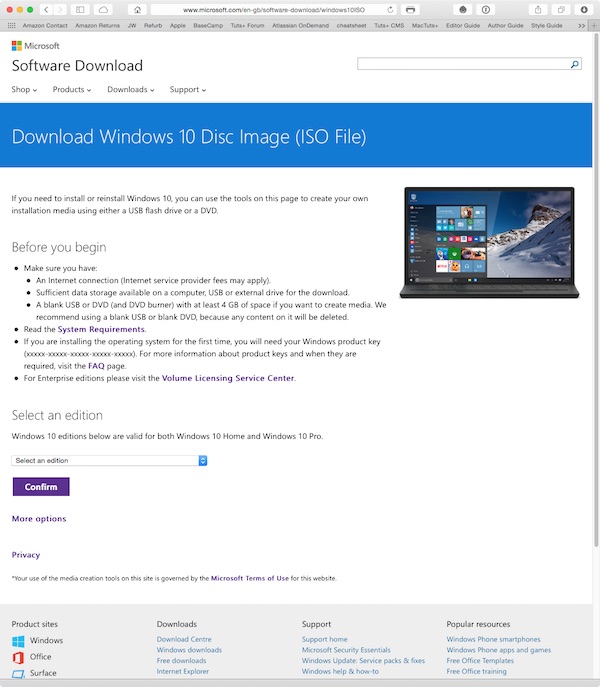
Untuk mendownload Windows 10, kamu perlu mendaftar program Windows Insider dengan Microsoft Account ID.
Program ini serupa dengan Developer Programme Apple dan gratis. Jika kamu tidak memiliki Microsoft Account ID, atau login Windows Insider, kamu dapat membuatnya di insider.windows.com
Membuat USB Installer
Setelah kamu mendownload Windows 10 ISO, kamu akan membuat USB installer menggunakan Boot Camp Assistant.
Boot Camp Assistant normalnya digunakan untuk membuat partisi hard drive sebuah Mac sehingga dapat dilakukan boot baik ke dalam Mac OS X atau Microsoft Windows.
Dalam kasus ini, Boot Camp Assistant hanya akan digunakan untuk membuat USB installer dan perlu untuk memperhatikan sehingga tidak membuat partisi pada hard drive internal, atau SSD, di dalam Mac.
Jika kamu ragu-ragu, lakukan back up Mac sebelum melanjutkan. Lagipula kamu akan mempunyai back up rutin, tidak diragukan lagi.
1. Masukkan USB drive 8GB kosong

USB drive yang akan kamu gunakan akan sepenuhnya ditimpa oleh proses, sehingga kamu perlu memastikan bahwa data pada USB dibackup di tempat lain. Sebagai alternatif, gunakan USB drive yang baru dan kosong agar pikiran tenang.
Perhatikan, USB harus minimal 8GB. Sangat mungkin untuk menggunakan USB drive 16GB atau lebih besar jika kamu tidak mempunyai 8GB.
2. Jalankan Boot Camp Assistant
Boot Camp Assistant utility berada di Applications > Utilities. Kamu dapat mengarahkan ke lokasi ini dan mengklik pada aplikasi untuk menjalankannya.

Cara paling cepat adalah menekan Command-Spasi bersama-sama, untuk menampilkan Spotlight. Ketik Boot Camp Assistant untuk menemukan utility dan tekan Enter untuk menjalankannya.
Kamu cenderung akan menemukan Spotlight segera setelah kamu mengetikkan kata pertama.
Jika kamu menggunakan Alfred, kamu dapat menemukan Boot Camp Assistant dengan menekan Option-Spasi bersama-sama, ketik Boot Camp Assistant untuk menemukan utility ini dan tekan Enter untuk menjalankannya.

Ketika kamu telah membaca pendahuluan, tekan Continue.
Pilih Boot Camp Tasks
Boot Camp Assistant dapat melakukan tiga tugas:
- Membuat Windows USB installer untuk Windows 7 atau lebih baru
- Download software dukungan Windows terbaru dari Apple
- Menginstal Windows 7 atau lebih baru pada Mac

Semua pilihan ini dicentang secara default. Kamu perlu mematikan option 3, Install Windows 7 or later version, jika tidak Boot Camp Assistant akan melanjutkan dengan mempartisi internal drive Mac. Ini bukan bagian yang diperlukan dalam proses membuat USB installer.

Ketika kamu hanya memilih option 1 dan 2, klik Continue.
4. Mencari Lokasi ISO Untuk Membuat Bootable USB Drive
Untuk membuat bootable USB drive, untuk Windows 10, pilih file Windows 10 ISO yang kamu download sebelumnya.
Ini kemungkinan telah didownload pada folder Downloads. Jika demikian, Boot Camp Assistant mungkin telah mengidentifikasinya dan menempatkan path dalam bagian ISO image.

Jika tidak, tekan Choose... dan arahkan ke ISO dan pilih itu.
Pastikan bahwa Destination Disk diatur ke USB drive yang telah kamu masukkan ke dalam Mac.

Tekan Continue untuk melanjutkan dengan menghapus dan memformat USB drive
5. Konfigurasi


Biarkan Boot Camp Assistant melakukan tugasnya. Itu akan memakan waktu untuk memformat dan membuat USB boot installer.
6. Penyelesaian
Ketika proses membuat USB boot installation drive telah selesai.

Boot Camp Assistant akan menampilkan pesan yang mengatakan Your bootable USB drive has been created. USB drive akan dinamai ulang menjadi WININSTALL.
Klik Quit untuk menutup Boot Camp Assistant.
USB installer sudah selesai. Klik sekunder pada icon WININSTALL pada desktop, dan pilih Eject "WININSTALL".

Windows 10 bootable USB drive sekarang telah selesai dan siap untuk digunakan dalam konfigurasi PC baru.
Kesimpulan
Di dalam tutorial ini saya telah menunjukkan bagaimana membuat Windows 10 bootable USB install drive untuk tujuan memiliki media backup untuk install ulang Windows 10 atau menginstal Windows 10 pada PC baru.
 By
By






