


Italian (Italiano) translation by Fabio Pantano (you can also view the original English article)
Come si deve procedere quando si hanno a disposizione dati in fogli di lavoro diversi e si vuole creare una tabella pivot? Se si utilizza Excel 2013, c'è un semplice metodo da seguire. C'è una tecnica chiamata Modello di dati che utilizza le relazioni tra dati nello stesso modo di un database.
In questo tutorial, utilizzando il modello di dati, vi mostrerò tutto il necessario per creare una tabella pivot in Excel 2013 con dati in più fogli.
Video
Se lo desideri è possibile seguire questo tutorial utilizzando un proprio file di Excel. O se preferisci, scarica il file zip allegato a questo tutorial, il quale contiene un esempio di cartella di lavoro chiamata Pivot Consolidate.xlsx.
Analizzare i dati
Questa cartella di lavoro contiene tre fogli di lavoro: Customer Info, Order Info e Payment Info.
Aprire il foglio Customer Info ed esaminare i numeri d'ordine, il nome e lo status dei clienti.


Fare clic sul foglio Order Info ed esaminare i numeri di ordine, come anche i vari campi: mese, prodotti ordinati e se i prodotti sono biologici o meno.


Fare clic sul foglio Payment Info ed esaminare i numeri di ordine, l'importo in dollari di ogni vendita, il metodo di pagamento, e se l'ordine è stato emesso da un nuovo o un cliente già esistente.


Collegando tutti questi fogli all'interno del riquadro attività della tabella pivot, possiamo selezionare i dati da ciascun foglo. Poiché i numeri d'ordine esistono in tutti i tre fogli, essi saranno i punti di connessione. Questo è ciò che in un database si definisce chiave primaria. Notare che non è sempre necessario avere una chiave primaria, ma grazie a essa si può ridurre la possibilità di errore.
Creare tabelle nominate
Prima di creare la tabella pivot, creiamo una tabella in ciascun foglo.
Fare clic sulla tabella clienti, quindi fare clic in un punto qualsiasi all'interno dell'area dati. Nella barra multifunzione selezionare il tab Inserisci, quindi fare clic sull'icona Tabella.


La finestra di dialogo Crea tabella identifica correttamente l'area della tabella. La casella di controllo dovrebbe anche identificare la prima riga della tabella come intestazione. (In caso contrario, selezionare l'opzione)


Fare clic su OK. Ora si dispone di una tabella con una colorazione a righe e filtri. Se si desidera analizzarla meglio, fare clic all'interno per deselezionarla (basta non fare clic all'esterno della tabella). Sulla barra multifunzione viene visualizzata anche una scheda progettazione per la tabella. Sul lato sinistro della barra multifunzione, la casella Nome tabella mostra un nome temporaneo della Tabella1. Cancellate e chiamatela Customer_Info (uso un underscore invece di uno spazio). Quindi premere INVIO.


Ripetere questo procedimento nei fogli Order Info e Payment Info. Nominare le tabelle rispettivamente Order_Info e Payment_Info.
Ora siamo pronti per inserire la tabella pivot.
Inserimento tabella pivot
Nel foglio Payment Info, assicurarsi che il cursore si trovi da qualche parte nella tabella. Aprire la scheda Inserisci nella barra multifunzione e fare clic sull'icona Tabella pivot (è la prima icona).


La finestra di dialogo che viene visualizzata dovrebbe identificare correttamente la tabella, quindi selezionare che la tabella pivot sarà collocata su un nuovo foglio di lavoro. Sul fondo, fare clic sulla casella di controllo per Aggiungi questi dati al modello dati. Quindi fare clic su OK.


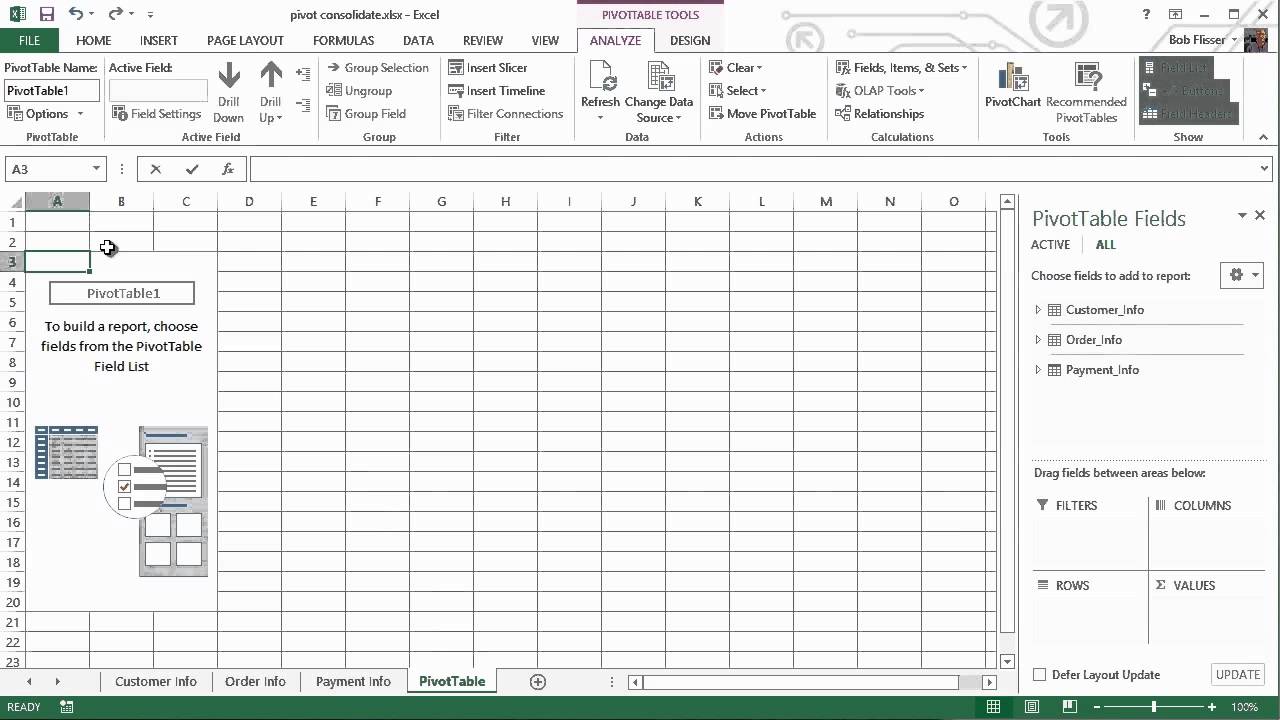
Ora avrete una tabella pivot in un nuovo foglio di lavoro, un riquadro attività sul lato destro della schermata e sulla barra multifunzione verrà visualizzata una scheda di analisi.
Il riquadro attività mostra la tabella e i campi del solo foglio attivo, quindi fare clic su TUTTI per visualizzare tutte le tabelle create. Ma prima di usarle, dobbiamo collegarle a vicenda, il che significa creare le relazioni. Fare clic sul pulsante Relazioni sulla barra multifunzione.
Creare relazioni tra tabelle
Facendo clic su tale pulsante, verrà visualizzata la finestra di dialogo Gestisci relazioni. Fare clic sul pulsante Nuovo, che consente di visualizzare la finestra di dialogo Crea relazione. Creeremo due relazioni utilizzando il campo Order # come connettore.
Dagli elenchi a discesa, scegliere Payment_Info come tabella e accanto ad essa scegliere Order # dall'elenco a discesa Colonna. Nella seconda riga, scegliere Customer_Info dall'elenco a discesa Tabella correlata e accanto ad essa scegliere Order # dall'elenco a discesa Colonna correlata.


Ciò significa che le tabelle Payment_Info e Customer_Info sono correlate dove hanno i corrispondenti numeri d'ordine.
Fare clic su OK, si vedrà la relazione elencata nella schermata Gestisci relazioni.
Utilizzando anche il campo Order #, ripetere questa procedura per creare una relazione che unisca Payment_Info a Order_Info. La schermata Gestisci relazioni dovrebbe ora assomigliare a questa:


Si noti che non è necessario creare una relazione tra le tabelle Order_Info e Customer_Info, dato che sono automaticamente connesse tramite la tabella di Payment_Info.
Fare clic sul pulsante Chiudi nella parte inferiore della schermata. Ora possiamo finalmente trascinare i campi nella tabella pivot.
Inserimento di campi nella tabella pivot
Nella sezione TUTTI del riquadro attività, cliccare sulle frecce piccole per espandere le tre tabelle e vedere i relativi campi. Trascinare i campi nelle aree della tabella pivot in questo modo:
- State e Month nelle righe
- Product nelle colonne
- $ Sale nei valori
- Status nei filtri


È ora possibile utilizzarla e modificarla come qualsiasi altra tabella pivot.
Conclusione
Utilizzando la nuova funzione Modello dati a oggetto in Excel 2013, è possibile selezionare campi da più fogli di lavoro per creare una tabella pivot unificata. Tenete a mente che le righe di ogni tabella devono essere correlate a vicenda in qualche modo. Avrai migliori possibilità di successo quando le tabelle avranno un campo comune con valori univoci.
Se sei in cerca di brillanti modi per presentare i dati, l'Envato Market ha una buona selezione di template di Excel e PowerPoint, nonché script e applicazioni per la conversione di dati di Excel in formato web e viceversa.
 By
By






