


German (Deutsch) translation by Max Benjamin (you can also view the original English article)
Chrome OS ist ein stabiles Betriebssystem, erhält regelmäßig updates von Google. Die meiste Zeit, dies geschieht im hintergrund ohne störende Sie aus, was man mit einem Chromebook. Im Gegensatz zu anderen Betriebssystemen Chrome OS nicht ständig nörgeln, zu aktualisieren.
Trotz seiner Stabilität, den Frieden des Geistes aus dem wissen, dass Sicherheit vorhanden ist, in einer vorbereiteten recovery-USB-Laufwerk. Nur für den Fall das worst-case-Szenario nicht passieren.
In diesem tutorial werde ich Ihnen zeigen, wie erstellen Sie ein Chrome-OS-USB-Wiederherstellungslaufwerk mit Chrome OS als Betriebssystem zum erstellen des USB-Laufwerk.
Google Chrome-Wiederaufnahme Dienstprogramm
Für die Zwecke der Schaffung einer Chrome-OS-USB recovery drive, Google bietet eine Recovery Utility app.
Bevor Sie Beginnen
Bevor Sie beginnen, ist es am besten vorbereitet zu sein. Du brauchst folgende:
- Ein Ersatz-USB-Laufwerk, mindestens 4 GB
- Ein computer mit Chrome OS
So Erstellen Sie ein Chrome-OS-Wiederherstellungs-Laufwerk
1. Laden Sie die Recovery Utility


Starten Sie den Chrome-OS-computer, öffnen Sie Chrome, navigieren Sie zu dem Chrome Web Store und laden Sie die Chromebook-Wiederherstellung-Dienstprogramm.
2. Öffnen Sie das Dienstprogramm


Fügen Sie die Recovery Utility, um Chrome und starten Sie es.
Sie benötigen ein Ersatzteil 4GB USB-Laufwerk, das gelöscht werden wird, die während des Prozesses. Alternativ, wenn das Chromebook verfügt über einen SD-card-Steckplatz können Sie eine SD-Karte für die recovery-Medien.
3. Identifizieren Sie die Chromebook


Identifizieren Sie die Ziel-Chromebook. Sie können dies tun, mit der Chromebook-Ident-code, oder Sie können wählen Sie die Marke und mode aus einer Liste.
In diesem Fall Chromebook bedeutet, dass jede Maschine, die läuft Chrome OS. Es bedeutet Chromebox-desktops sowie Chromebook-laptops.


Ich zum Beispiel erstellt die recovery Medien für ein Chromebook Pixel mit einem Lenovo ThinkCentre läuft Chrome OS.
4. Stecken Sie den USB-Laufwerk


Wenn Sie bereits eingelegt, den USB-Stick oder SD-Karte, wählen Sie es aus der Liste. Wenn Sie noch nicht eingefügt, die recovery-Medien, tun Sie es jetzt und sicherzustellen, dass Sie richtig gewählt.
5. Erstellen Sie die Wiederherstellungs-Image
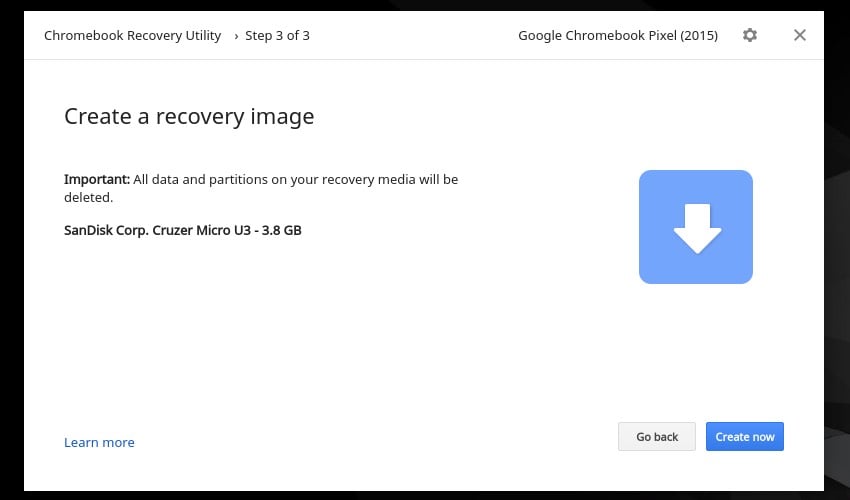


Überprüfen Sie, dass Sie gewählt haben, das richtige USB-oder SD-Medien so wird es dauerhaft gelöscht. Sobald Sie überprüft haben und das richtige Laufwerk ausgewählt, klicken Sie auf die Blaue Schaltfläche Jetzt Erstellen.


Das Dienstprogramm wird gehen Sie durch die Schritte zum erstellen der Wiederherstellungs-image auf dem USB-Stick oder SD-Karte.
Dieser Prozess wird ein paar Minuten dauern, also ist es am besten zu gehen und eine Tasse Tee. Unterbrechen Sie nicht den Prozess, indem Sie die Anwendung schließen oder den computer ausschalten.
6. Entfernen Sie das USB-Laufwerk


Das Dienstprogramm wird Sie wissen lassen, wenn der Prozess abgeschlossen ist. Auswerfen des USB-Laufwerk oder SD-Karte, und beschriften Sie Sie eindeutig.
Halten Sie den recovery USB-Stick oder SD-Karte an einem sicheren Ort, nur für den Fall Sie es brauchen in der Zukunft.
Beim Einsatz des Chrome-OS-Wiederherstellungs-Laufwerk
Sobald das USB-Wiederherstellungslaufwerk erstellt wurde, beschriften Sie Sie und speichern Sie Sie irgendwo sicher.
1. Identifizieren Sie das Problem
Wenn das Chromebook zeigt immer die Meldung Chrome OS fehlt oder ist beschädigt. Bitte geben Sie einen recovery-USB-stick oder SD-Karte, dann werden Sie sicher in dem wissen, dass Sie eine vorbereitete, durch das erstellen eines Wiederherstellungs-USB-Laufwerk.
2. Power Down
Schalten Sie das Gerät aus. Stecken Sie das Wiederherstellungs-Laufwerk
4. Legen Sie die ChromeOS USB-Wiederherstellungslaufwerk
Legen Sie die Chrome-OS-USB-Wiederherstellungs-Laufwerk in einen freien USB-port auf dem Chromebook.
5. Power Up
Legen Sie die recovery-Medien, USB-Stick oder SD-Karte, die Sie zuvor erstellt haben, und Folgen Sie den Anweisungen auf dem Bildschirm.
Fazit
Besser, sicher zu sein als traurig. Während der Computer im Allgemeinen und Chromebooks speziell, sind ziemlich zuverlässig in diesen Tagen, es ist nicht abzusehen, Wann kann etwas schief gehen.
Investieren Sie ein paar Minuten erstellen recovery-Medien wird die Dividenden langfristig sollte es erforderlich sein, die in der Wiederherstellung eines maroden Chromebook.
 By
By






